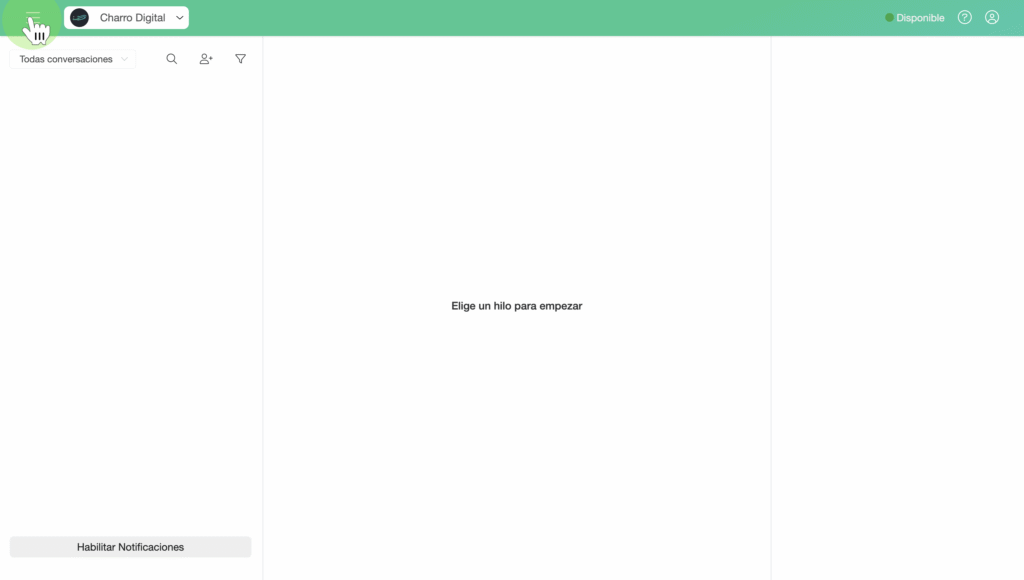
- 1. Clic en "Ajustes"
- 2. Clic en "Administradores"
- 3. Clic en "Gestionar"
- 4. Clic en "Añadir"
- 5. Establecer permisos
- 6. Otros permisos
- 7. Crear usuario solo agente
- 8. Bloquea el número de teléfono y correo
- 9. Usuario Supervisor
- 10. Clic en "Continuar"
- 11. Copiar enlace generado
- 12. Abrir enlace de invitación
- 13. Ingresar correo electrónico
- 14. Escribir código recibido
- 15. Ingresar nombre y apellido
- 16. Clic en "Aceptar"
- 17. Acceso a la cuenta
1. Clic en “Ajustes” #
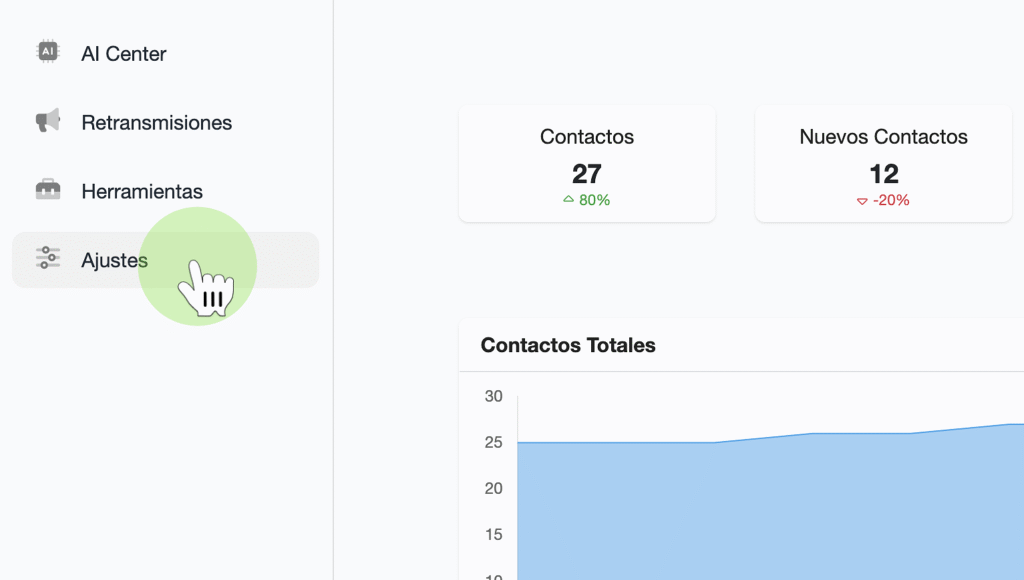
2. Clic en “Administradores” #
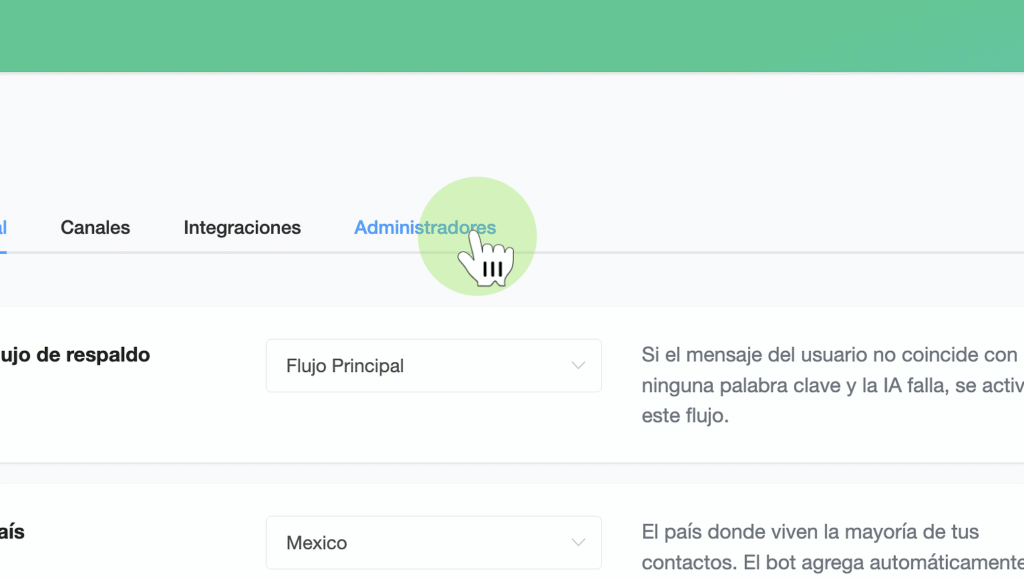
3. Clic en “Gestionar” #
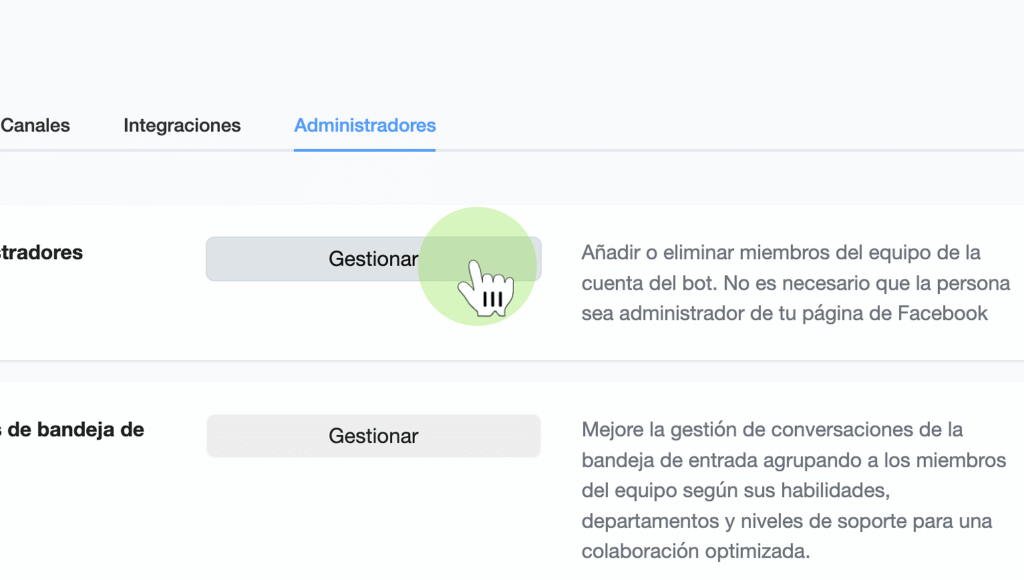
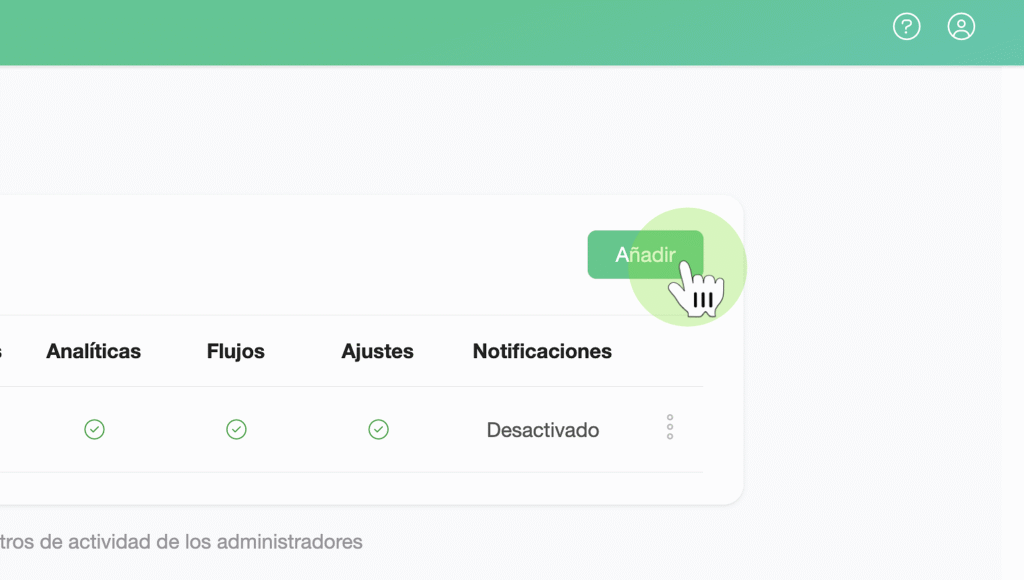
4. Clic en “Añadir” #
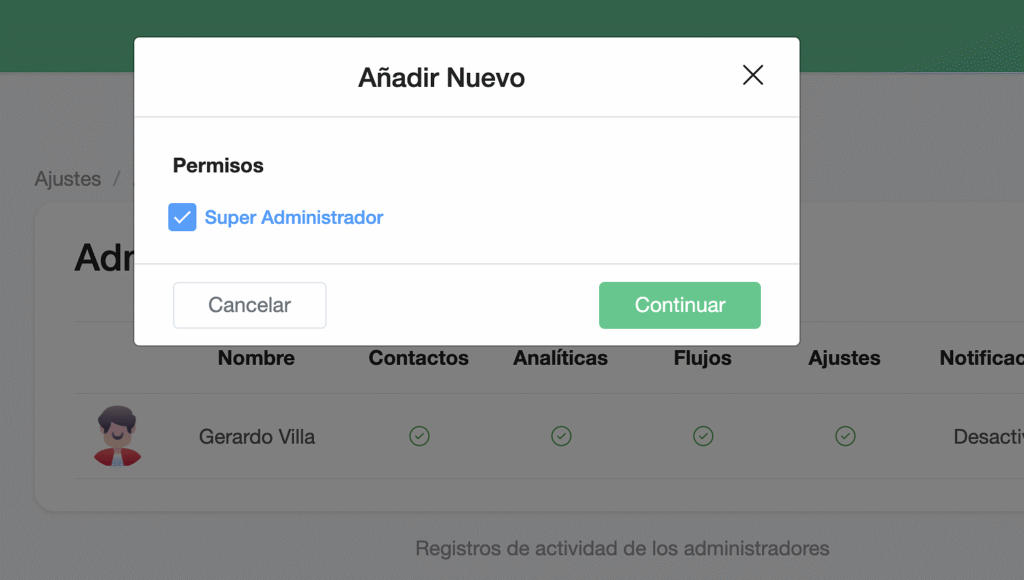
5. Establecer permisos #
❌ Usuario Super Administrador
Debes tener mucho cuidado al crear un usuario de tipo Super Administrador, ya que este permiso permite al usuario tener los mismos privilegios que tu, incluso borrar la cuenta de la empresa, borrar contactos o borrar otros usuarios.
Por defecto en esta sección nos activa la casilla de **Super Administrador. **
Si queremos crear un usuario con control total de nuestra cuenta.
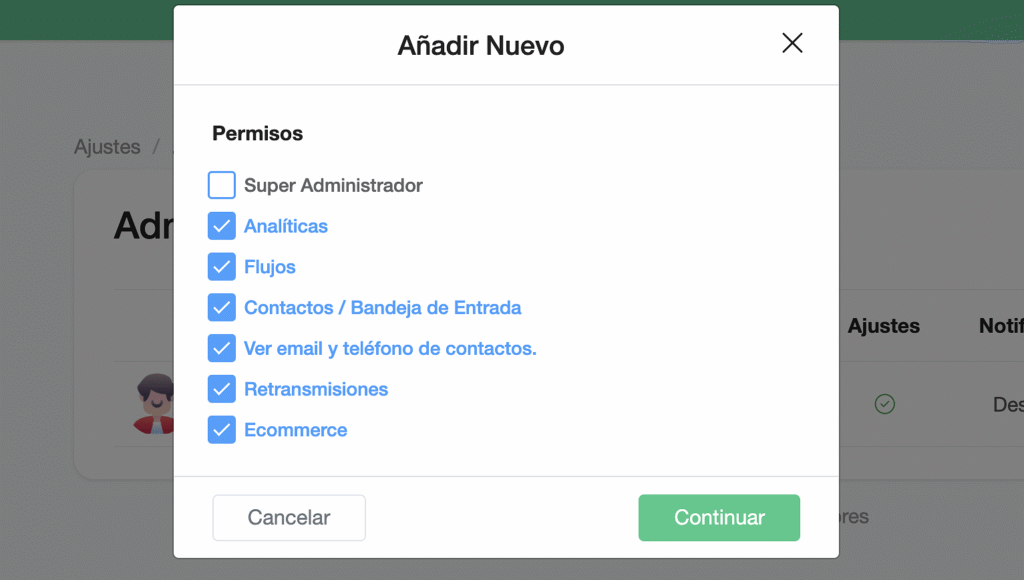
6. Otros permisos #
Si deshabilitamos la casilla de Super Administrador, se muestran el resto de permisos para que podamos establecer permisos específicos para el usuario
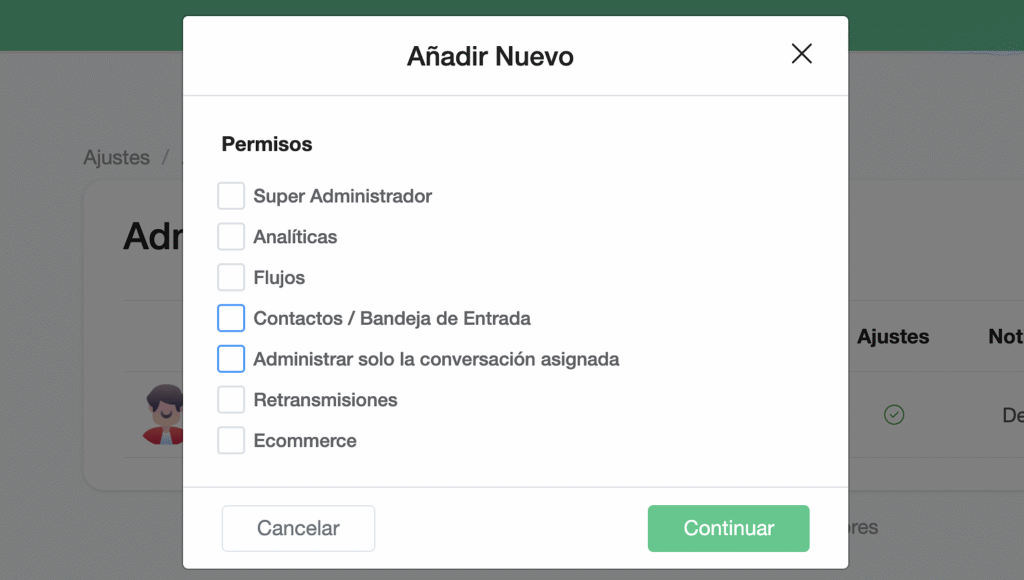
7. Crear usuario solo agente #
Si queremos crear un usuario que solo atienda las conversaciones que se le han asignado:
- deshabilitas todos los permisos.
- Ahora se muestra una nueva opción llamada Administrar solo la conversación asignada
- Seleccionamos esta opción
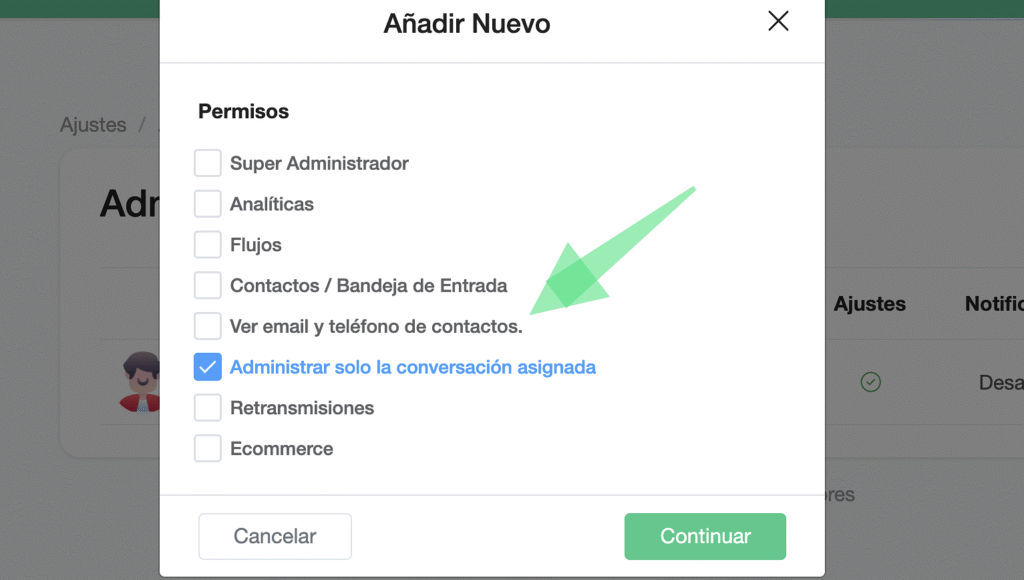
8. Bloquea el número de teléfono y correo #
Ahora se muestra una nueva opción llamada Ver email y teléfono de contactos.
Puedes habilitar esta opción, si no deseas que tu personal pueda ver el teléfono y correo de tus contactos/clientes.
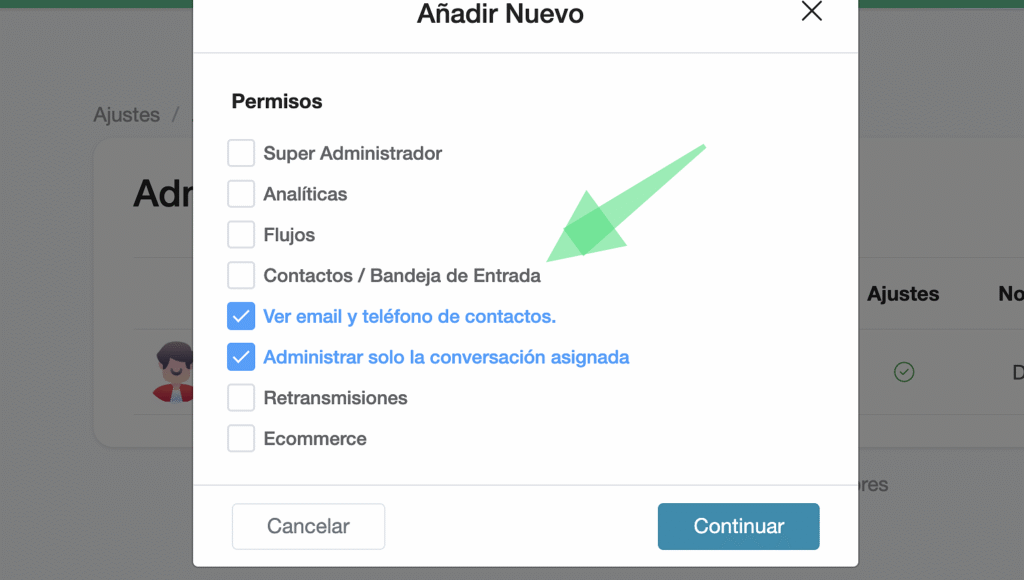
9. Usuario Supervisor #
Si deseas crear un usuario supervisor, que pueda ver/monitorear todas las conversaciones de la cuenta, debes seleccionar la opción Contactos / Bandeja de Entrada
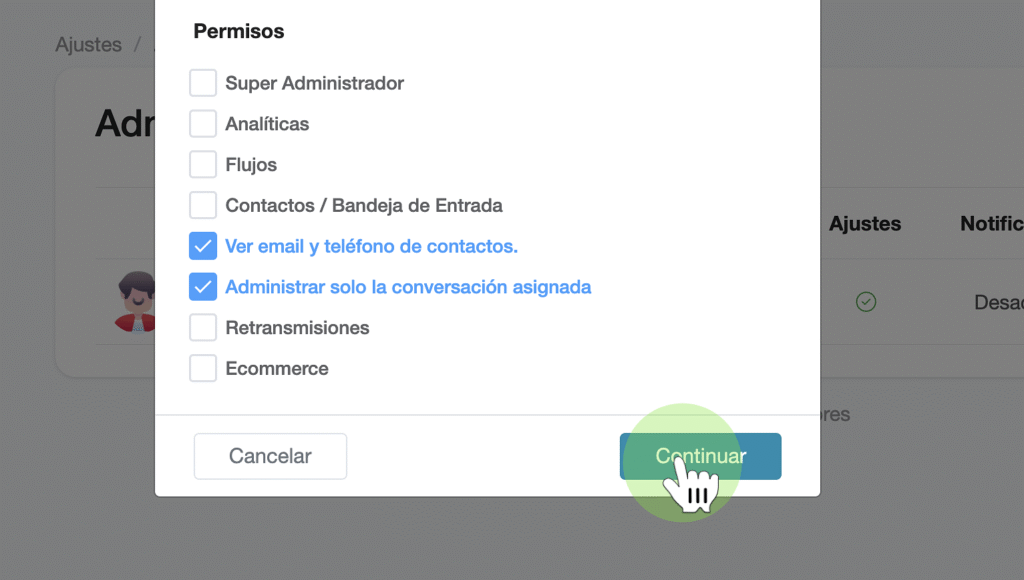
10. Clic en “Continuar” #
Una vez que hayamos definido los permisos del usuario, presionamos en el botón Continuar
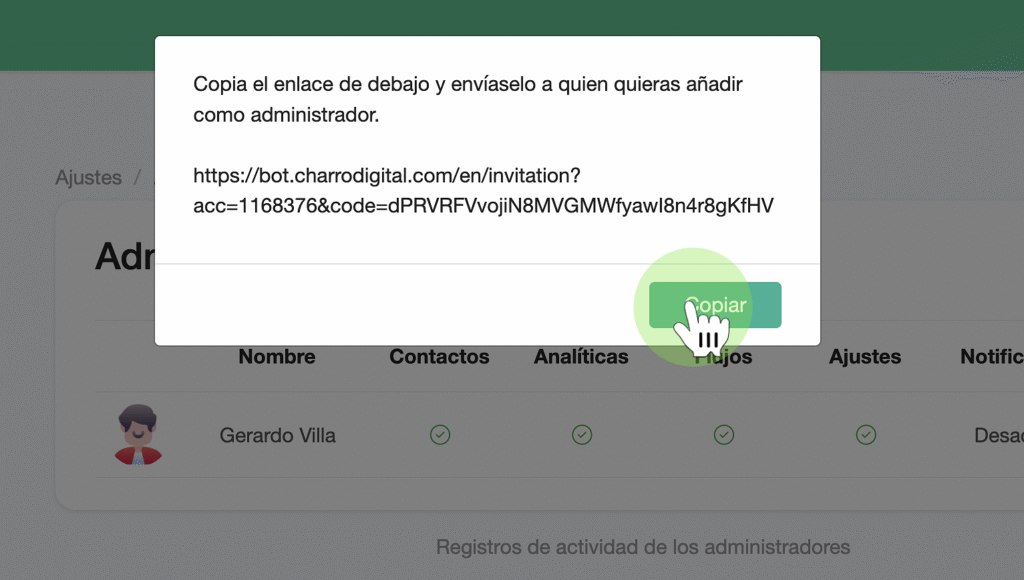
11. Copiar enlace generado #
Esto generará un enlace de invitación para que puedas compartirlo con la persona de tu equipo que deseas invitar a tu cuenta.
12. Abrir enlace de invitación #
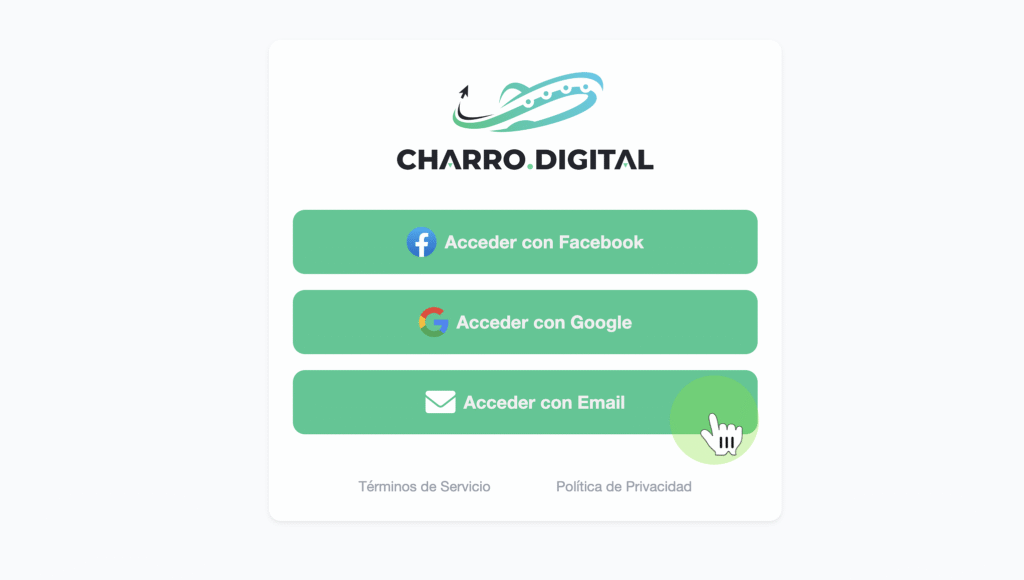
Una vez que la persona que invitaste abre el enlace que le compartiste, tendrá una pantalla como la siguiente.
Puede hacer clic en la opción con la que quiera registrar su cuenta. En este caso usaremos la opción de Acceder con Email
13. Ingresar correo electrónico #
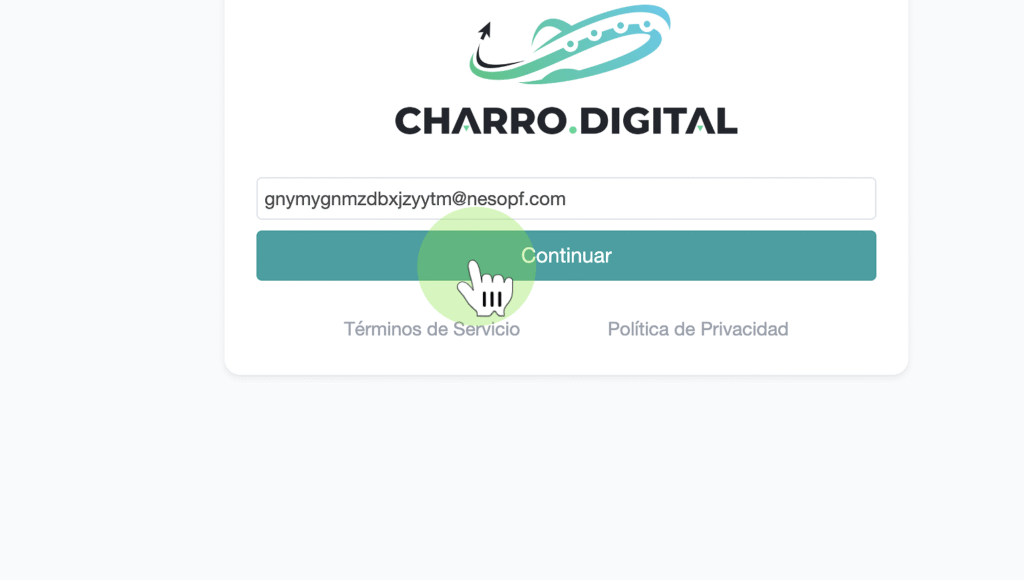
Ingresamos el correo electrónico y presionamos en Continuar
14. Escribir código recibido #
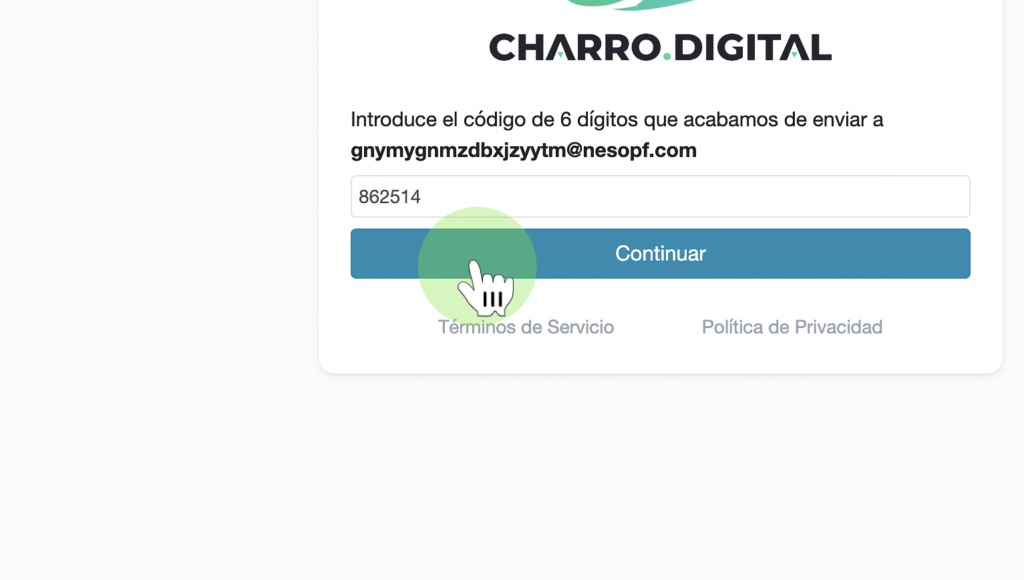
Recibiremos un código de acceso a nuestro correo. Escribimos el código y presionamos en Continuar
15. Ingresar nombre y apellido #
Ingresamos nuestro nombre y apellido, y presionamos en Continuar
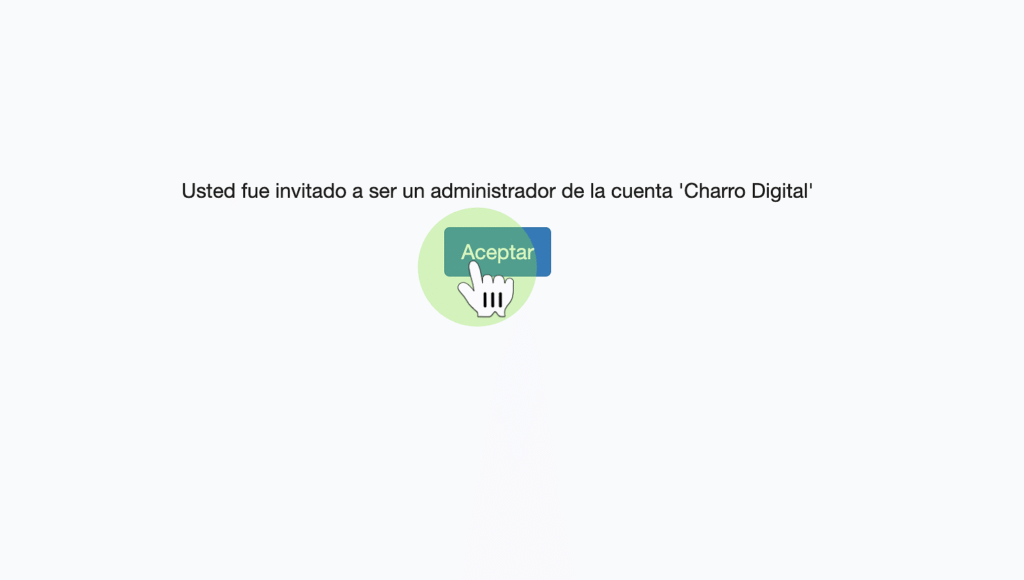
16. Clic en “Aceptar” #
17. Acceso a la cuenta #
Listo, hemos ingresado a la cuenta de la empresa y podemos comenzar a operar.